
Jak analizować ruch z AI w WordPressie za pomocą A360 Insights
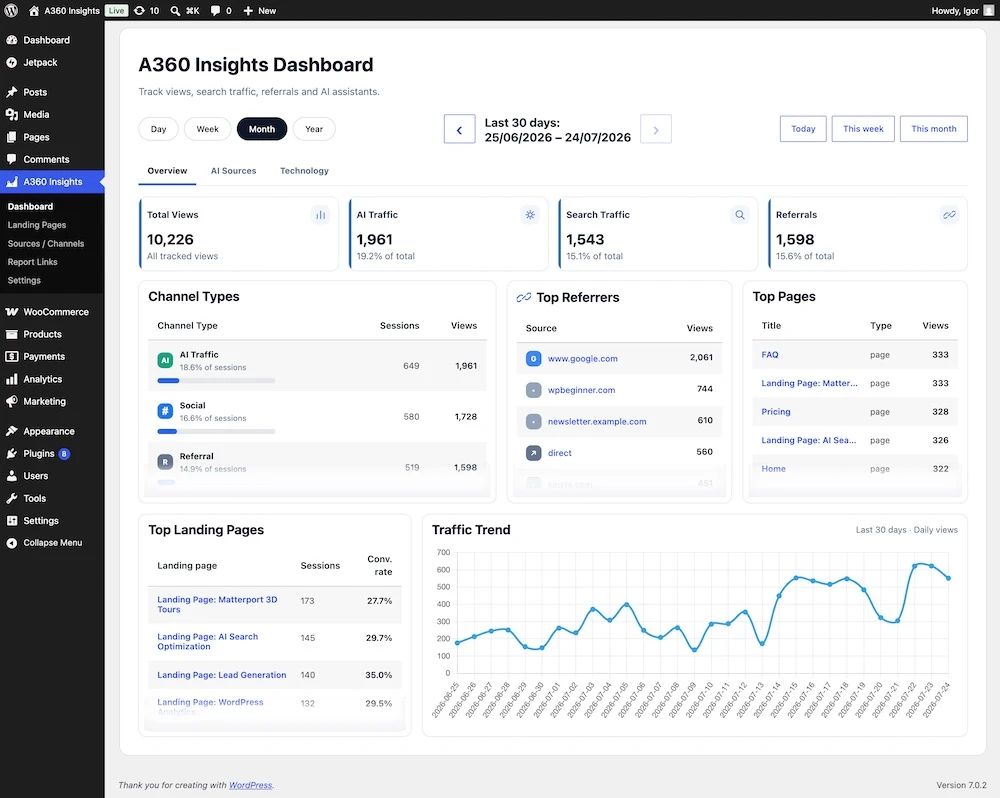
A360 Insights pozwala właścicielom stron WordPress rozpoznawać wejścia z asystentów AI, porównywać je z ruchem z wyszukiwarek i witryn odsyłających oraz łączyć wizyty z zaangażowaniem na stronach docelowych. Działa w WordPressie, nie wymaga zewnętrznego konta analitycznego, nie zapisuje adresów IP i nie używa cookies.
MOŻLIWOŚCI A360 INSIGHTS
Najważniejsze funkcje
Natywny dla WordPressa zestaw analityczny do badania odkrywania treści, zaangażowania i konwersji bez tworzenia profilu możliwego do zidentyfikowania użytkownika.
+
Analityka odesłań z AI
Rozpoznawanie wizyt z ChatGPT, Gemini, Copilot, Perplexity, Claude, OpenAI, Codex i innych platform odkrywania treści AI.
+
Oddzielenie ludzi od crawlerów
Osobne raportowanie potwierdzonych wizyt i aktywności GPTBot, ClaudeBot, PerplexityBot oraz innych botów i fetcherów.
+
Źródła i kanały ruchu
Porównywanie AI, wyszukiwarek, witryn odsyłających, wejść bezpośrednich, social media i kampanii UTM.
+
Raporty stron docelowych
Pomiar sesji, sesji zaangażowanych, najważniejszych źródeł i konwersji dla stron rozpoczynających wizytę.
+
Anonimowe zdarzenia zaangażowania
Pomiar przewijania, linków zewnętrznych, pobrań, kliknięć telefonu i e-maila oraz aktywności formularzy.
+
Kluczowe zdarzenia i lejki
Definiowanie konwersji i analiza przejścia od odsłony przez zaangażowanie i CTA do wysłania formularza.
+
Raporty i eksport CSV
Prywatne linki raportowe z datą wygaśnięcia, centralne zarządzanie oraz eksport danych do CSV.
+
Przechowywanie z myślą o prywatności
Analityka bez cookies, zapisu IP, danych osobowych i pełnych user-agentów; dane pozostają w WordPressie.
Dlaczego ruch z AI stał się osobnym kanałem odkrywania treści?
Wyszukiwarki nie są już jedynymi systemami pomagającymi znaleźć wartościowe strony. ChatGPT, Gemini, Claude, Perplexity i Copilot mogą wskazywać źródła i kierować czytelników bezpośrednio do witryny. Takich wizyt może być mniej niż wejść z tradycyjnego SEO, ale pokazują one, które materiały są wystarczająco jasne, wiarygodne i przydatne, aby pojawić się w odpowiedzi AI.
Klasyczne raporty potrafią ukrywać ten ruch wśród odesłań lub wejść bezpośrednich. A360 Insights tworzy dla niego osobne miejsce w WordPressie. Pozwala sprawdzić, który asystent wysłał użytkownika, jaka strona przyjęła wizytę i czy odbiorca przewijał treść, kliknął telefon, adres e-mail, link lub formularz.
Co mierzy A360 Insights?
Wtyczka oddziela potwierdzone wizyty ludzi od ruchu crawlerów i fetcherów AI. Zapytanie GPTBot lub ClaudeBot nie jest tym samym co otwarcie cytowanego źródła przez człowieka, dlatego aktywność botów nie zawyża głównej metryki AI Traffic.
| Raport | Na jakie pytanie odpowiada? |
|---|---|
| Źródła AI | Które asystenty wysyłają użytkowników? |
| Strony docelowe | Które treści rozpoczynają wartościowe sesje? |
| Zaangażowanie | Czy użytkownicy przewijają, klikają lub używają formularzy? |
| Kanały | Jak AI wypada na tle wyszukiwarek, odesłań i kampanii? |
| Technologia | Jakie anonimowe kategorie urządzeń i przeglądarek są używane? |
Dodatkowe raporty obejmują ruch z Google i Bing, kampanie UTM, witryny odsyłające, anonimowe sesje, sesje zaangażowane, kluczowe zdarzenia oraz współczynnik konwersji. Dane można eksportować do CSV albo udostępniać klientom przez prywatne linki raportowe.
Jak skonfigurować A360 Insights?
- Zainstaluj i aktywuj A360 Insights.
- Otwórz A360 Insights → Ustawienia.
- Wybierz typy treści przeznaczone do pomiaru.
- Zdecyduj, czy ignorować zalogowanych użytkowników i administratorów.
- Ustaw retencję danych i opcjonalny publiczny licznik.
- Wykonaj testowe wizyty i sprawdź, czy pojawiają się w odpowiednim kanale.
Nie oceniaj wyników po kilku minutach. Dane o odesłaniach zależą od źródła i sposobu otwarcia linku. Zbierz wystarczająco dużo rzeczywistych sesji, aby porównywać wzorce, a nie pojedyncze żądania.
KONFIGURACJA I RAPORTY
A360 Insights: instrukcja ustawień i analizy raportów
Ta ścieżka obejmuje A360 Insights 2.1.9. Najpierw skonfiguruj pomiar i prywatność, a dopiero po zebraniu rzeczywistych wizyt oceniaj źródła oraz kampanie.
01
Ustaw zakres śledzenia
Przejdź do A360 Insights → Settings → Tracking. Wybierz publiczne typy treści, a następnie tryb: Track all selected post types dla całej witryny, Track only selected content dla kampanii albo Track all except selected content, aby pominąć np. strony podziękowania.
Przy trybie include/exclude wybierz elementy w Selected content. Zapisz i otwórz mierzoną stronę w prywatnym oknie przeglądarki, tworząc czystą wizytę testową.
02
Skonfiguruj Landing Pages
Otwórz Settings → Landing Pages i dodaj biznesowe strony docelowe: kampanie, lead generation i adresy Profilu Firmy w Google. Wtyczka nadal automatycznie wykrywa każdą stronę rozpoczynającą sesję. Lista zasila filtr Selected only.
W A360 Insights → Landing Pages porównuj sesje, sesje zaangażowane, top source i conversion rate. All detected służy do odkrywania, a Selected only do kontroli aktywnie zarządzanych stron.
03
Ustaw Public view counter
Przejdź do Settings → Public Counter. Licznik jest domyślnie wyłączony. Włącz go tylko, gdy wynik ma być publiczny. Wybierz Unique sessions — rekomendowane, bo odświeżenia w jednej sesji nie zwiększają wyniku — albo All page views oraz zakres Total site lub Current content.
Możesz zmienić etykietę, kolory, tło i obramowanie. Do ręcznego osadzenia użyj 4,062visits lub 134visits.
04
Skonfiguruj Events & Privacy
Wyklucz administratorów lub wszystkich zalogowanych, aby praca redakcji nie zniekształcała wyników. Pozostaw filtrowanie botów, crawlerów, cron, WP-CLI, prefetch i prerender.
W Key events wybierz akcje liczone jako konwersje. Kliknięcia telefonu, e-maila i wysłanie formularza są dobrym punktem wyjścia. Wtyczka mierzy też scroll, linki zewnętrzne, pobrania i formularze.
Włącz host/ścieżkę referrera i UTM, gdy potrzebujesz szczegółów źródła i kampanii. Pełne referrery HTTP służą tylko do czasowej diagnostyki i mogą zawierać query strings — wyłącz je po teście. Ustaw retencję danych.
05
Po konfiguracji sprawdź Diagnostics
Po wizycie testowej otwórz Settings → Diagnostics. Tabela śledzenia powinna mieć status OK, liczniki zdarzeń i sesji powinny rosnąć, a Last event mieć świeżą datę. Gdy brakuje danych, sprawdź kolejno Tracking, filtry i referrer.
06
Udostępniaj Report Links i eksportuj CSV
Report Links dają klientowi prywatny raport tylko do odczytu bez dostępu administratora. Ustaw opcjonalne wygaśnięcie, a potem wyłącz lub usuń link w centralnym menedżerze. Traktuj adres jako poufny.
Export CSV tworzy plik do arkusza, archiwum lub dalszej analizy. Przed eksportem ustaw właściwy okres i filtry.
Gdzie znaleźć statystyki i jak czytać raporty?
Post statistics
W Posts lub Pages kliknij statystykę A360. Modal łączy Overview, Sources, Technology, Campaigns, Recent visits, Engagement, Key events i Funnel dla jednej treści.
Sources
Używaj AI Sources i Sources / Channels. Porównuj sesje, engagement, conversions i landing pages dla AI, search, referrals, direct, social i kampanii.
Technology
Anonimowe kategorie urządzeń, przeglądarek i systemów pokazują udział mobile i priorytety kompatybilności bez pełnego user-agenta.
Campaigns
Pojawia się po wykryciu UTM, gdy ich zapis jest włączony. Stosuj konsekwentne nazwy utm_source, utm_medium i utm_campaign.
Engagement
Analizuj scroll 25/50/75/90%, linki zewnętrzne, pobrania, telefon, e-mail i formularze. Dużo odsłon przy słabym engagement może oznaczać niedopasowanie źródła i treści.
Key events
Pokazuje akcje wybrane jako konwersje. Krótka lista sprawia, że conversion rate oznacza wartościowy rezultat.
Funnel
Śledź page view → scroll → CTA → form submission. Największy spadek wskazuje tarcie w treści, ofercie lub interfejsie.
Recent visits
Czas wizyty, źródło i kampania pomagają w kontroli oraz diagnostyce. To nie jest narzędzie do identyfikacji osób.
Jak przekładać raporty na decyzje dotyczące treści?
Zacznij od stron docelowych, a nie od łącznej liczby odsłon. Materiał z mniejszą liczbą zaangażowanych użytkowników może być cenniejszy niż popularna strona bez istotnej akcji. Porównuj udział ruchu AI, zaangażowanie i konwersje, a następnie analizuj strukturę najlepszych treści.
Materiały odkrywane przez AI często korzystają na bezpośredniej odpowiedzi we wstępie, opisowych nagłówkach, jasnych definicjach, własnych przykładach i aktualnej dacie modyfikacji. Nie oznacza to pisania dla robota. Chodzi o udostępnienie eksperckiej wiedzy w formie zrozumiałej dla ludzi i systemów odpowiedzi.
Architektura skoncentrowana na prywatności
A360 Insights nie zapisuje adresów IP, identyfikatorów użytkownika, danych osobowych ani pełnych ciągów user-agent. Nie używa cookies do prowadzenia statystyk. Dane pozostają w bazie WordPressa kontrolowanej przez właściciela strony. Ogranicza to zakres zbieranych informacji, ale każda organizacja powinna udokumentować własną konfigurację i obowiązki prawne.
Sprawdź, jaki ruch AI trafia do Twojego WordPressa
Zainstaluj A360 Insights, zbierz rzeczywiste dane i odkryj treści docierające do odbiorców poza tradycyjną wyszukiwarką.
Najczęściej zadawane pytania
Czy A360 Insights wymaga Google Analytics?
Nie. Wtyczka działa w WordPressie bez zewnętrznego konta analitycznego.
Czy mierzy ruch z ChatGPT?
Tak. Rozpoznaje odesłania z ChatGPT i innych obsługiwanych platform, gdy dostępna jest informacja o źródle.
Czy boty AI są liczone jako użytkownicy?
Nie. Potwierdzone wejścia są oddzielone od ruchu crawlerów i fetcherów.
Czy wtyczka używa cookies?
Nie. Stosuje podejście bez cookies analitycznych i przechowywania IP.